⏱️ 30초 답
와이파이가 갑자기 안 된다고 해서 공유기 고장부터 의심할 필요는 없습니다.
먼저 확인할 것은 세 가지입니다.
공유기 전원 → WAN 케이블 → 인터넷 회선 자체
특히 공유기 WAN 포트의 랜선을 PC에 직접 연결했을 때 인터넷이 정상이라면 공유기 쪽 문제일 가능성이 커지고, 직접 연결해도 인터넷이 안 되면 통신사 회선 문제일 가능성을 먼저 봐야 합니다. ipTIME도 같은 방식으로 공유기와 인터넷 회선을 구분하도록 안내합니다.
집에서 잘 쓰던 와이파이가 갑자기 끊기면 꽤 답답합니다.
휴대폰에는 와이파이 표시가 떠 있는데 인터넷은 안 되고, TV나 노트북까지 동시에 연결이 끊기면 “공유기가 고장 난 건가?”라는 생각부터 듭니다.
하지만 와이파이 문제는 크게 세 가지로 나눠볼 수 있습니다.
공유기 문제 / 랜선 연결 문제 / 통신사 인터넷 회선 문제
이 세 가지를 순서대로 보면 불필요하게 공유기를 새로 사는 일을 줄일 수 있습니다.
🔌 먼저 공유기 불빛부터 보세요
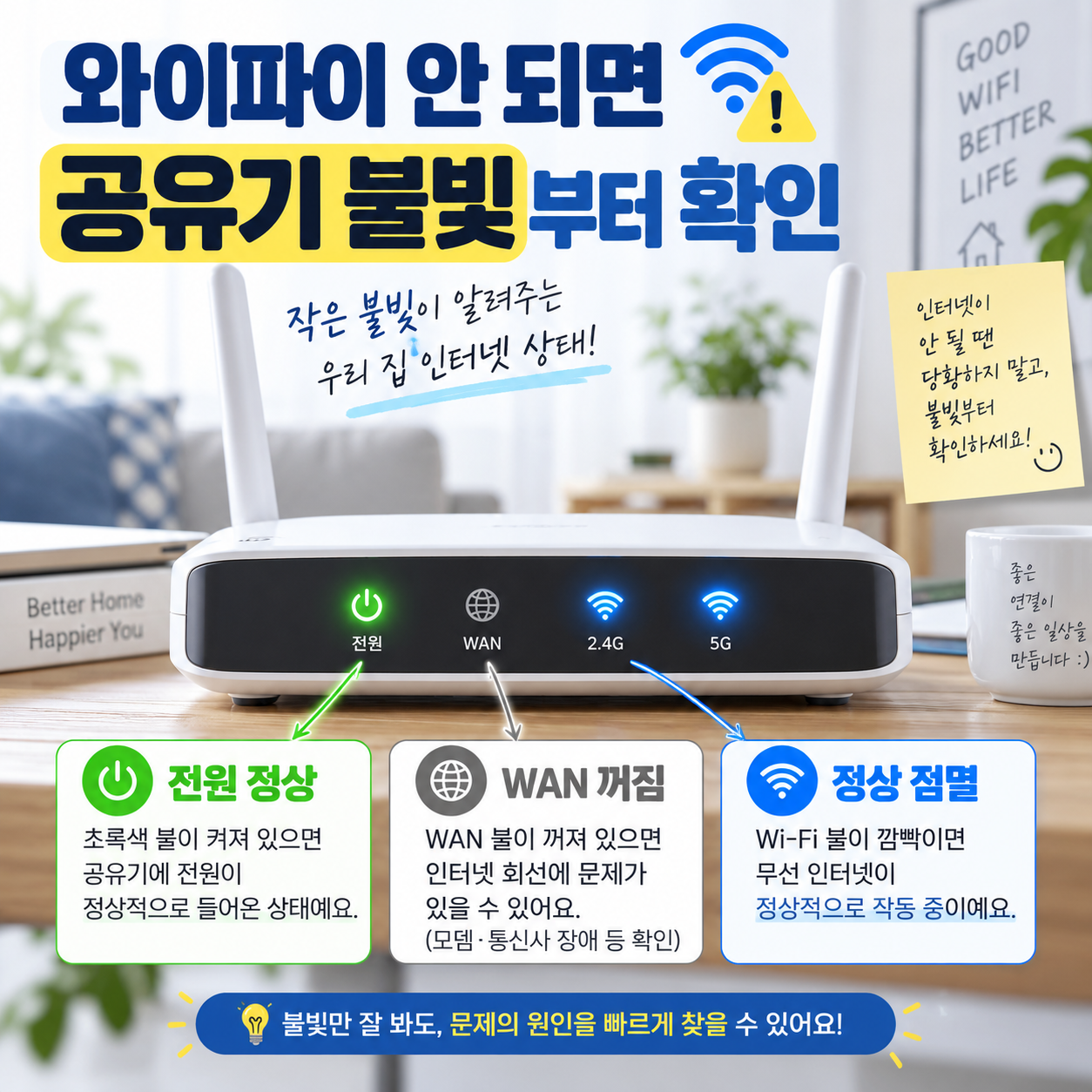
가장 먼저 공유기 LED 상태를 확인하세요.
ipTIME 공식 안내에서는 정상 연결 상태에서 일반적으로 전원(PWR)은 점등, CPU LED는 주기적으로 깜빡이고, WAN LED는 데이터 통신에 따라 점멸하는 상태를 확인하도록 안내합니다. 제품마다 표시 방식은 다를 수 있습니다.
전원 불 자체가 들어오지 않는다면 콘센트나 어댑터부터 확인합니다.
반대로 전원은 정상인데 WAN 표시등만 꺼져 있다면 인터넷 회선이 공유기까지 들어오지 않거나 WAN 케이블 연결에 문제가 있을 수 있습니다.
🔄 전원을 껐다 켜는 것만으로 해결될 때도 있습니다
공유기는 작은 컴퓨터와 비슷하게 오랫동안 계속 켜져 있습니다.
일시적인 통신 오류나 IP 할당 문제 때문에 연결이 꼬일 수 있습니다.
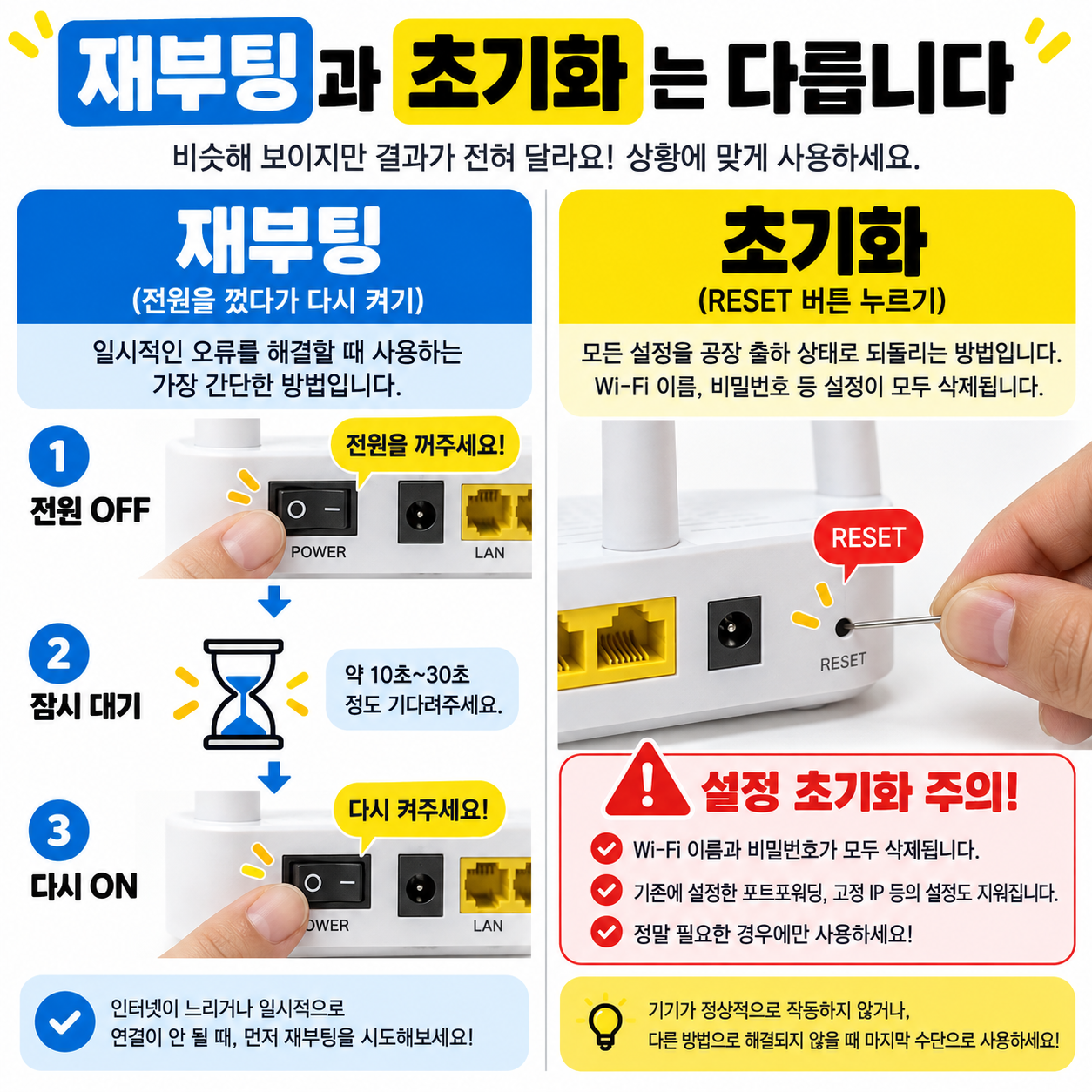
이럴 때는 공유기 전원을 껐다가 잠시 기다린 뒤 다시 켜보세요.
모뎀과 공유기가 따로 있다면 모뎀을 먼저 켜고 연결이 안정된 뒤 공유기를 켜는 방식이 도움이 될 수 있습니다.
ipTIME도 네트워크 설정 변경이나 IP 할당 문제가 있을 때 공유기 또는 연결 기기를 재시작하도록 안내합니다.
⚠️ 여기서 중요한 점이 있습니다.
재부팅과 초기화는 다릅니다.
전원을 껐다 켜는 것은 재부팅이고, RESET 버튼을 길게 눌러 공장초기화하면 와이파이 이름과 비밀번호 등 기존 설정이 삭제될 수 있습니다.
🖥️ 랜선을 PC에 직접 꽂아보면 원인을 빠르게 나눌 수 있습니다
여기가 가장 중요한 테스트입니다.
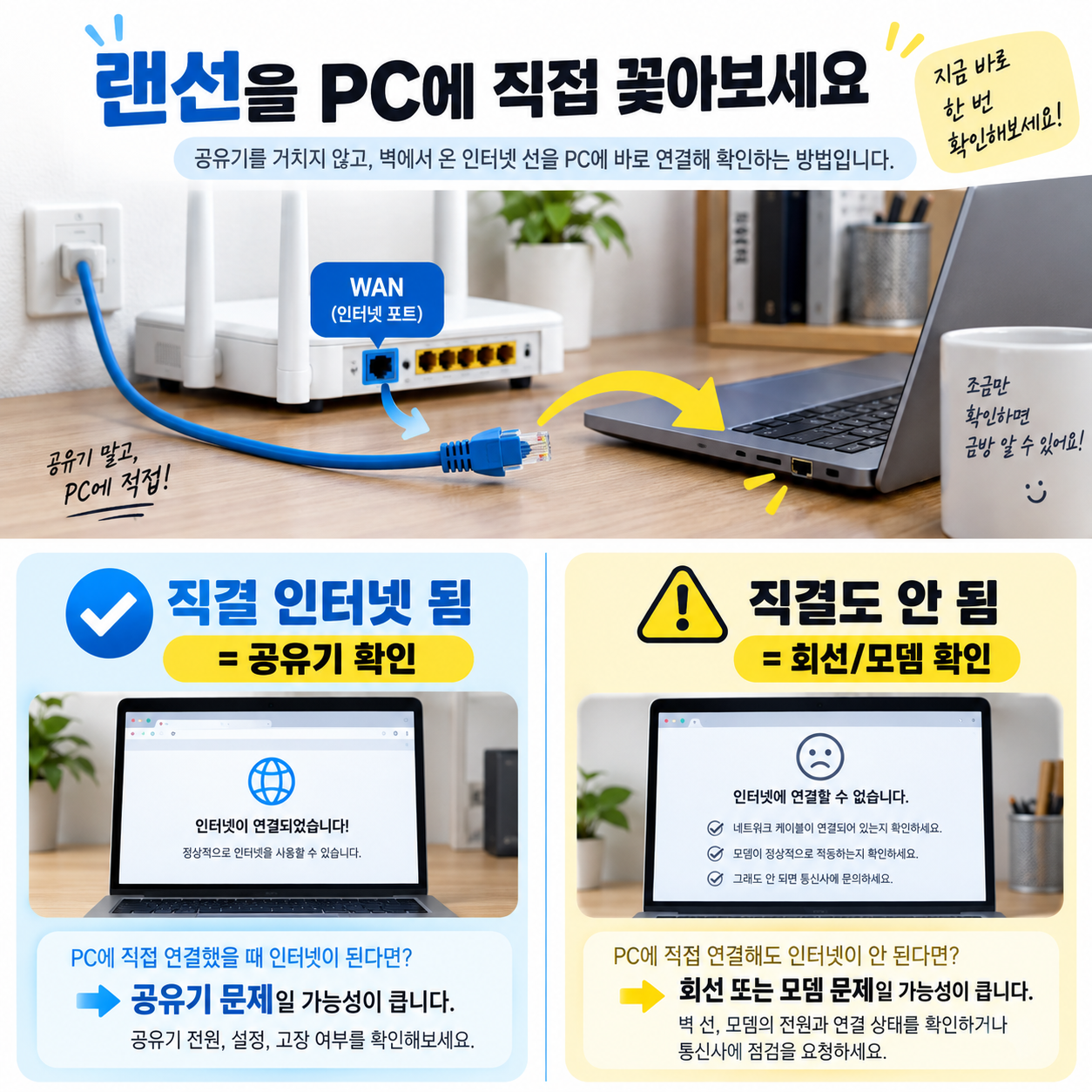
공유기의 WAN 포트에 들어가 있는 인터넷 랜선을 빼서 PC나 노트북에 직접 연결해보세요.
ipTIME 공식 안내에서도 이 테스트를 통해 회선 문제와 공유기 문제를 구분하도록 설명합니다.
결과는 두 가지로 나뉩니다.
✅ PC에 직접 연결하면 인터넷 됨
→ 통신사 회선은 살아 있을 가능성이 높음
→ 공유기 설정이나 공유기 자체 문제 확인
❌ PC에 직접 연결해도 인터넷 안 됨
→ 공유기보다 통신사 회선 또는 모뎀 문제 가능성 확인
이 테스트 하나로 원인을 상당히 좁힐 수 있습니다.
📶 와이파이는 잡히는데 인터넷만 안 될 수도 있습니다
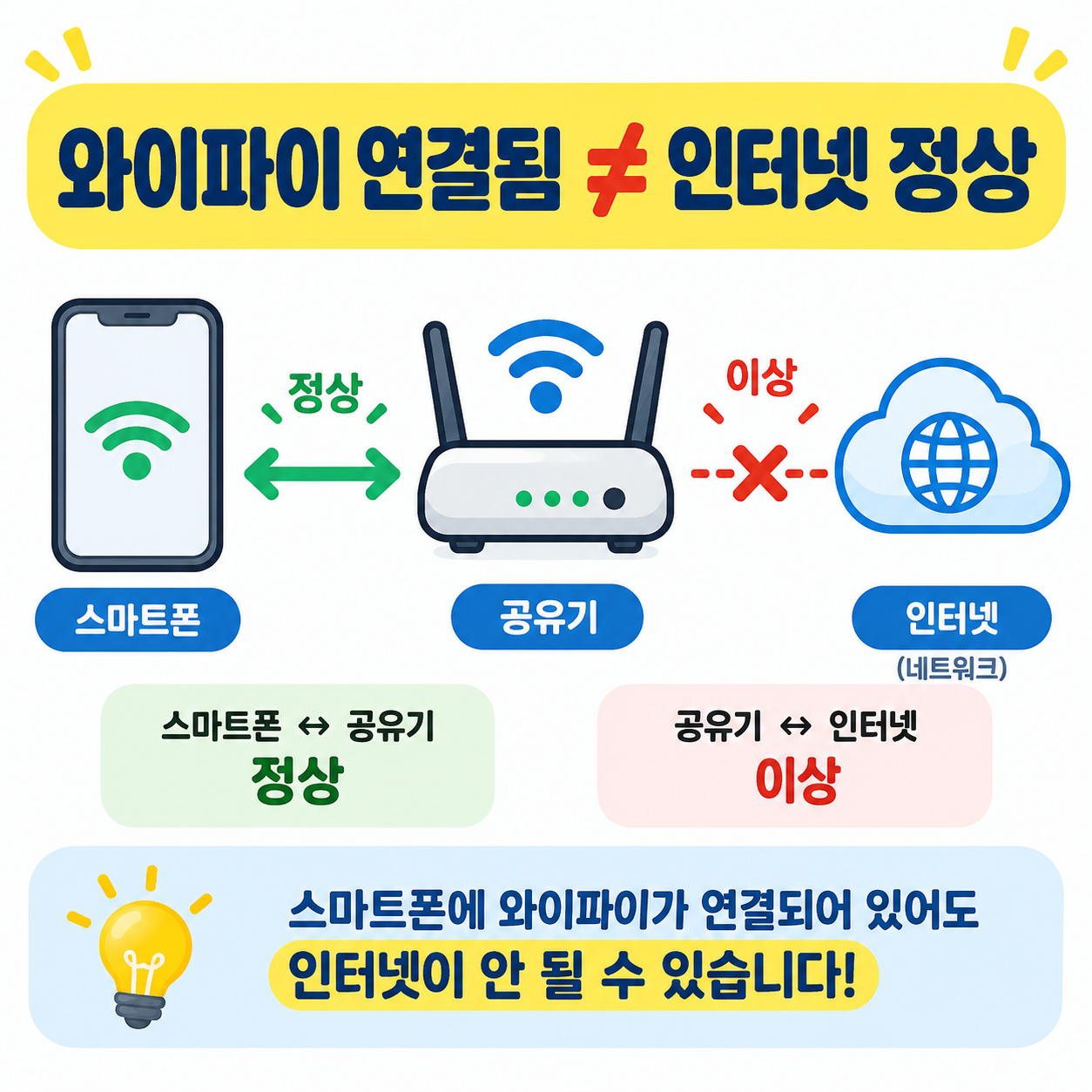
휴대폰에서 와이파이 이름은 정상적으로 보이고 연결까지 되는데 웹페이지가 열리지 않는 경우도 있습니다.
이건 휴대폰과 공유기 사이 무선 연결은 정상인데, 공유기와 인터넷 회선 사이 연결이 끊긴 상태일 수 있습니다.
즉,
휴대폰 ↔ 공유기는 정상
공유기 ↔ 인터넷은 이상
인 상황입니다.
이럴 때는 와이파이 비밀번호부터 다시 입력하기보다 WAN 케이블과 인터넷 상태를 확인하는 편이 빠릅니다.
또 공유기를 TV 뒤나 수납장 안에 깊이 숨기면 무선 신호가 약해질 수 있습니다. KT도 공유기를 가구나 TV 뒤에 숨겨두는 것이 무선 신호에 좋지 않은 영향을 줄 수 있다고 안내합니다.
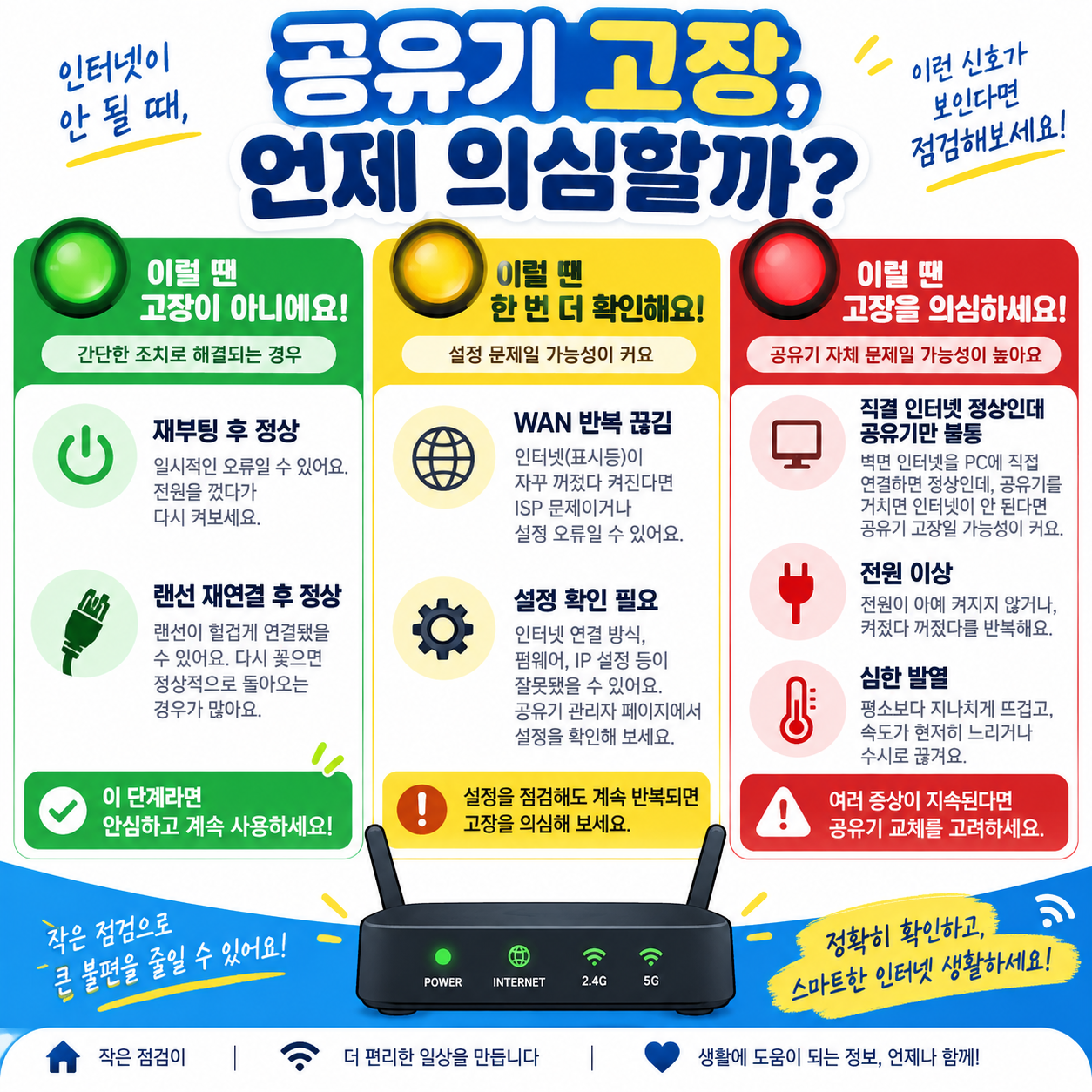
🔧 언제 공유기 고장을 의심할까요?
아래 상황이 반복되면 공유기 자체 문제를 생각해볼 수 있습니다.
- 전원 어댑터 정상인데 공유기 전원이 자주 꺼짐
- 공유기를 재부팅해도 WAN 연결이 계속 끊김
- 인터넷 회선을 PC에 직접 연결하면 정상인데 공유기를 거치면 안 됨
- 유선·무선 기기 모두 반복해서 끊김
- 설정을 다시 해도 같은 증상이 계속됨
- 공유기에서 과도한 발열이나 이상한 냄새가 남
다만 공유기를 바로 교체하기 전에는 설정 문제를 배제하는 과정이 필요합니다.
ipTIME은 인터넷 연결 장애가 계속될 경우 공장초기화 후 재설정하는 방법도 안내하지만, 초기화하면 기존 설정이 삭제되므로 마지막 단계에 가깝게 사용하는 것이 좋습니다.
🧠 공유기를 바꾸기 전에 이 순서로 확인하세요
① 공유기 전원과 LED 확인
② WAN 랜선 다시 꽂기
③ 모뎀·공유기 재부팅
④ 인터넷 랜선을 PC에 직접 연결
⑤ 공유기 설정 확인
⑥ 마지막으로 초기화 또는 교체 판단
이 순서로 보면 문제를 훨씬 빠르게 나눌 수 있습니다.
특히 인터넷 회선 자체가 끊긴 상태인데 공유기를 새로 구입하면 아무것도 해결되지 않습니다.
반대로 인터넷 회선은 정상인데 공유기만 반복적으로 끊긴다면 그때는 공유기 교체를 검토할 이유가 생깁니다.
같이 보면 좋은 릭텐 글
👉 와이파이가 느릴 때 공유기 위치 바꾸는 법
👉 공유기 교체 시기, 몇 년 쓰면 바꿔야 할까?
👉 인터넷은 되는데 와이파이만 안 될 때 확인법
공유기 교체시기 2026, 와이파이 자꾸 끊기면 새로 사야 할까? 6가지 체크
인터넷은 500메가·1기가인데 왜 와이파이는 느릴까요?공유기부터 새로 사기 전에 이것부터 확인하세요. 💰 집에서 스마트폰을 사용하다가 갑자기 와이파이가 끊기고, 유튜브가 버퍼링되고, 방
rick10.com
와이파이 연결은 되는데 인터넷 안됨? 공유기 고장 전 확인할 7가지
✅ 30초 요약와이파이가 연결됐는데 인터넷이 안 된다면 아래 순서대로 확인하세요. ① 다른 기기도 안 되는지 확인 📱💻② 휴대폰 와이파이 다시 연결 📶③ 공유기 가까이에서 테스트 📡④
rick10.com
공유기를 통한 인터넷 연결 장애시 해결 방법(펌웨어 9.98.4 이상) | 고객지원-자주묻는질문 | EFM -
www.iptime.com
마무리
와이파이가 안 된다고 바로 공유기를 버릴 필요는 없습니다.
공유기 전원 → WAN 케이블 → 회선 직접 연결
이 세 단계만 확인해도 문제 범위를 크게 줄일 수 있습니다.
💡 인터넷 랜선을 PC에 직접 연결했을 때 되는지 여부가 가장 강력한 구분 기준입니다.
공유기를 바꾸기 전에 원인을 먼저 나누세요.
생활 속 작은 궁금증, 릭텐이 해결해드립니다!
'생활 IT' 카테고리의 다른 글
| 공유기 위치 어디가 좋을까? TV 뒤·바닥·방 구석에 두면 와이파이가 약해지는 이유 (0) | 2026.09.16 |
|---|---|
| 멀티포트 충전기, 여러 개 꽂으면 느려지는 이유와 구매 전 체크 5가지 (0) | 2026.09.10 |
| 갤럭시 충전 느릴 때, 충전기 사기 전 확인할 5가지 (0) | 2026.09.10 |
| 와이파이 2.4GHz 5GHz 차이, 방에서 자꾸 끊길 때 무엇을 연결할까? (0) | 2026.09.09 |
| 공유기 교체시기 2026, 와이파이 자꾸 끊기면 새로 사야 할까? 6가지 체크 (1) | 2026.09.08 |


댓글